
خطوات إنشاء جهاز عميل وتنزيل ملف الإعداد مرة واحدة وحفظه بأمان.
استخدم هذا المسار عندما تريد تشغيل WireGuard على هاتف أو حاسوب كجهاز عميل.
قبل الإضافة
تأكد من:
- أن حسابك نشط.
- أن الاشتراك فعال.
- أن لديك سعة أجهزة متبقية.
خطوات الإضافة
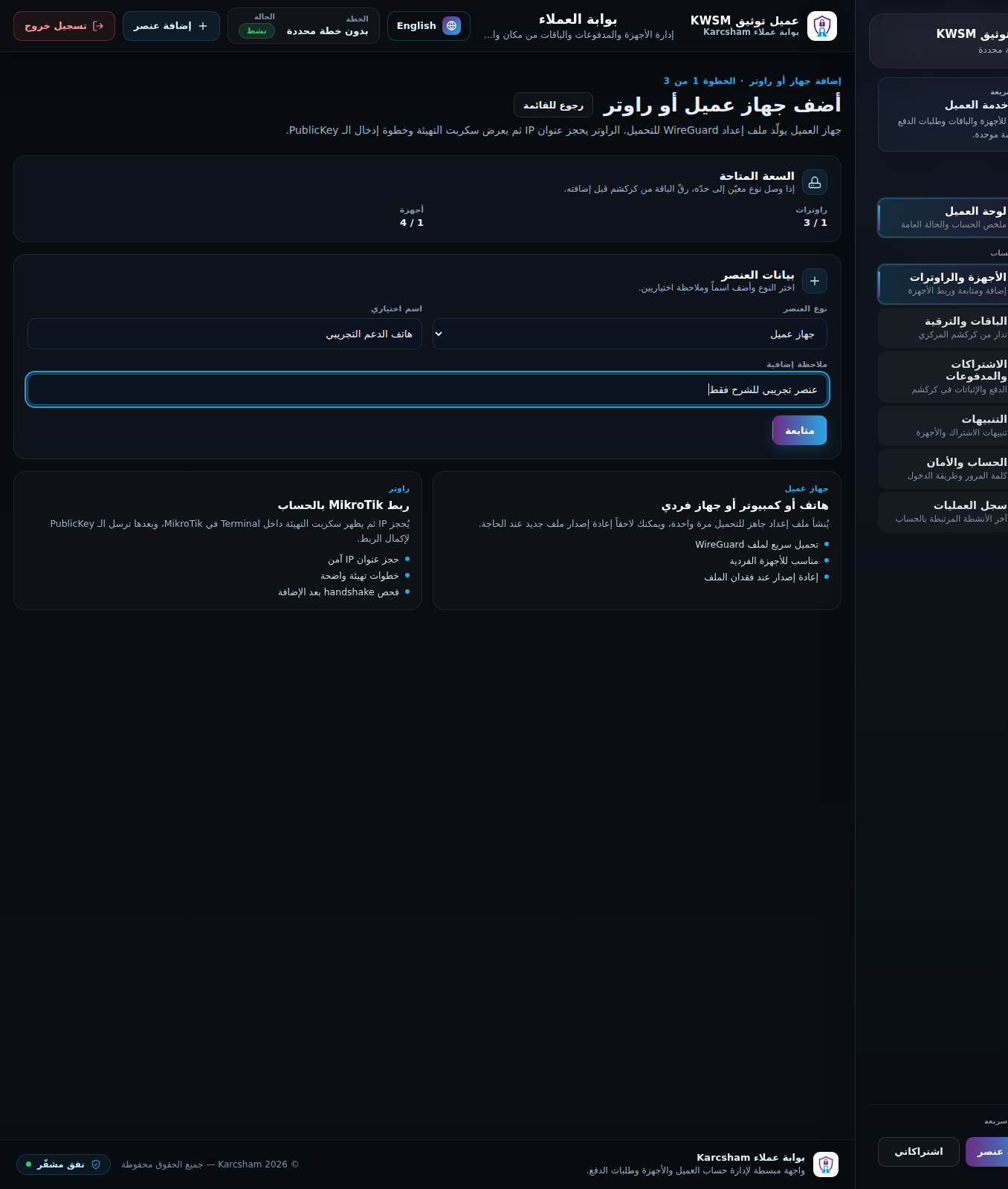
- افتح الأجهزة والراوترات.
- اضغط إضافة عنصر.
- اختر جهاز عميل.
- اكتب اسماً واضحاً مثل هاتف المدير أو Laptop الدعم.
- أضف تعليقاً اختيارياً.
- اضغط متابعة.
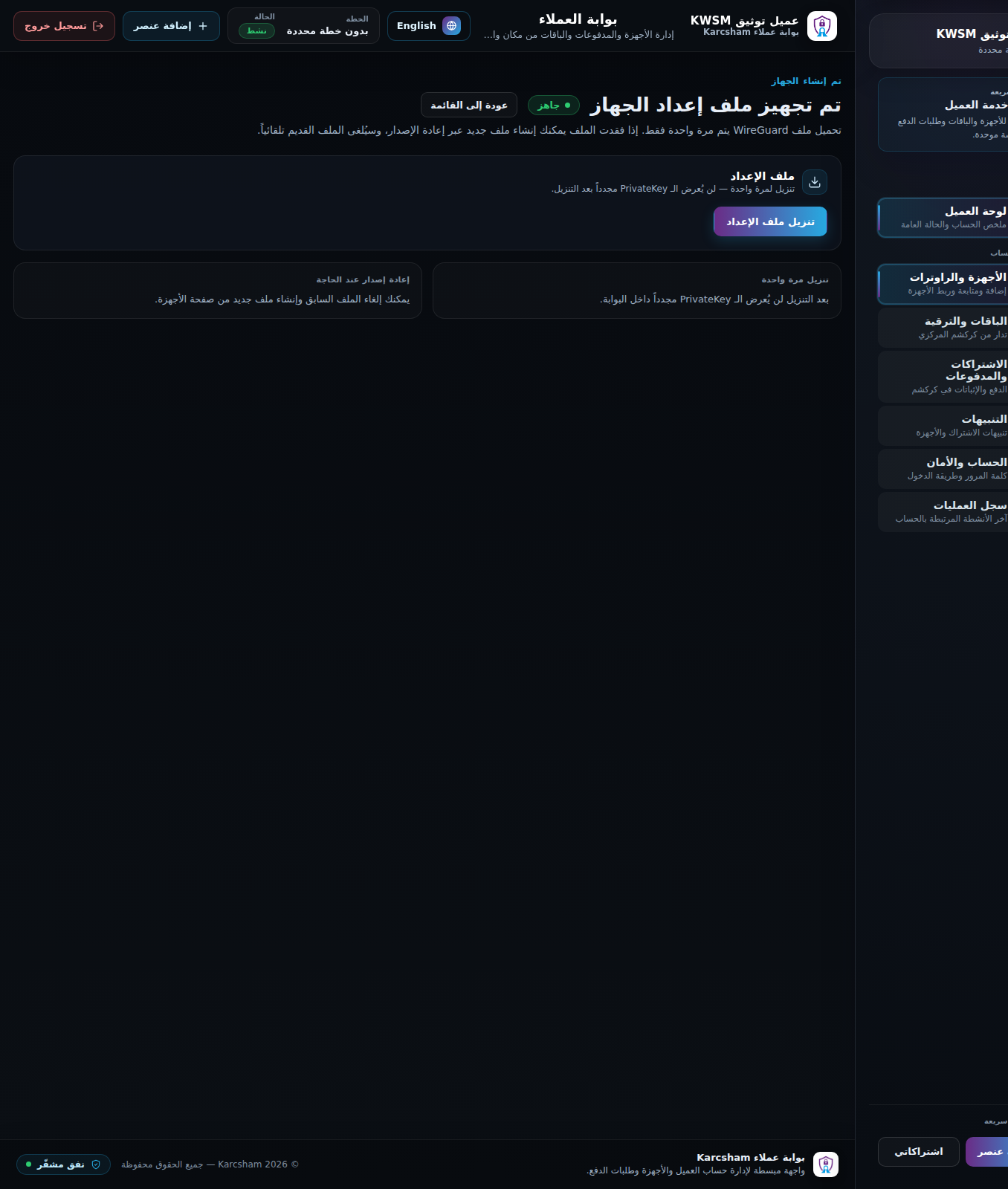
- بعد إنشاء الجهاز ستفتح صفحة تحميل ملف WireGuard.
تنزيل ملف الإعداد
اضغط تنزيل ملف الإعداد واحفظ الملف مباشرة. الملف يحتوي PrivateKey ولا يظهر مرة أخرى بعد التنزيل. إذا فقدت الملف، استخدم إعادة الإنشاء من صفحة الأجهزة لإنشاء ملف جديد، وسيتم إلغاء الملف القديم.
بعد التنزيل
- افتح تطبيق WireGuard على الهاتف أو الحاسوب.
- اختر استيراد من ملف.
- اختر ملف الإعداد الذي نزلته.
- فعّل الاتصال.
ملاحظات أمان
- لا ترسل ملف WireGuard في مجموعات أو قنوات عامة.
- لا تستخدم نفس الملف على أكثر من جهاز إذا أردت تتبعاً واضحاً.
- عند بيع الجهاز أو فقدانه، احذف أو ألغِ الجهاز من KWSM.
لقطات شاشة مرجعية