
مكتبة الوسائط وإضافة الصور والفيديوهات إلى الشرح
تاريخ النشر: 2026-07-10
طريقة رفع لقطات الشاشة، جعلها عامة، ونسخ صيغة الإدراج داخل مقالات Help.
هذا المقال مخصص لفريق كركشم عند تحديث توثيق Karcsham Fi. العميل يقرأ المقالات العامة، أما فريق الدعم فيستخدم مكتبة الوسائط لإضافة صور ولقطات شاشة داخل الشرح الرسمي.
متى تستخدم مكتبة الوسائط؟
- عند إضافة لقطة شاشة حقيقية من صفحة داخل KF.
- عند تحديث شرح بعد إضافة ميزة جديدة.
- عند تجهيز مقال يحتاج صوراً كثيرة بدل روابط خارجية.
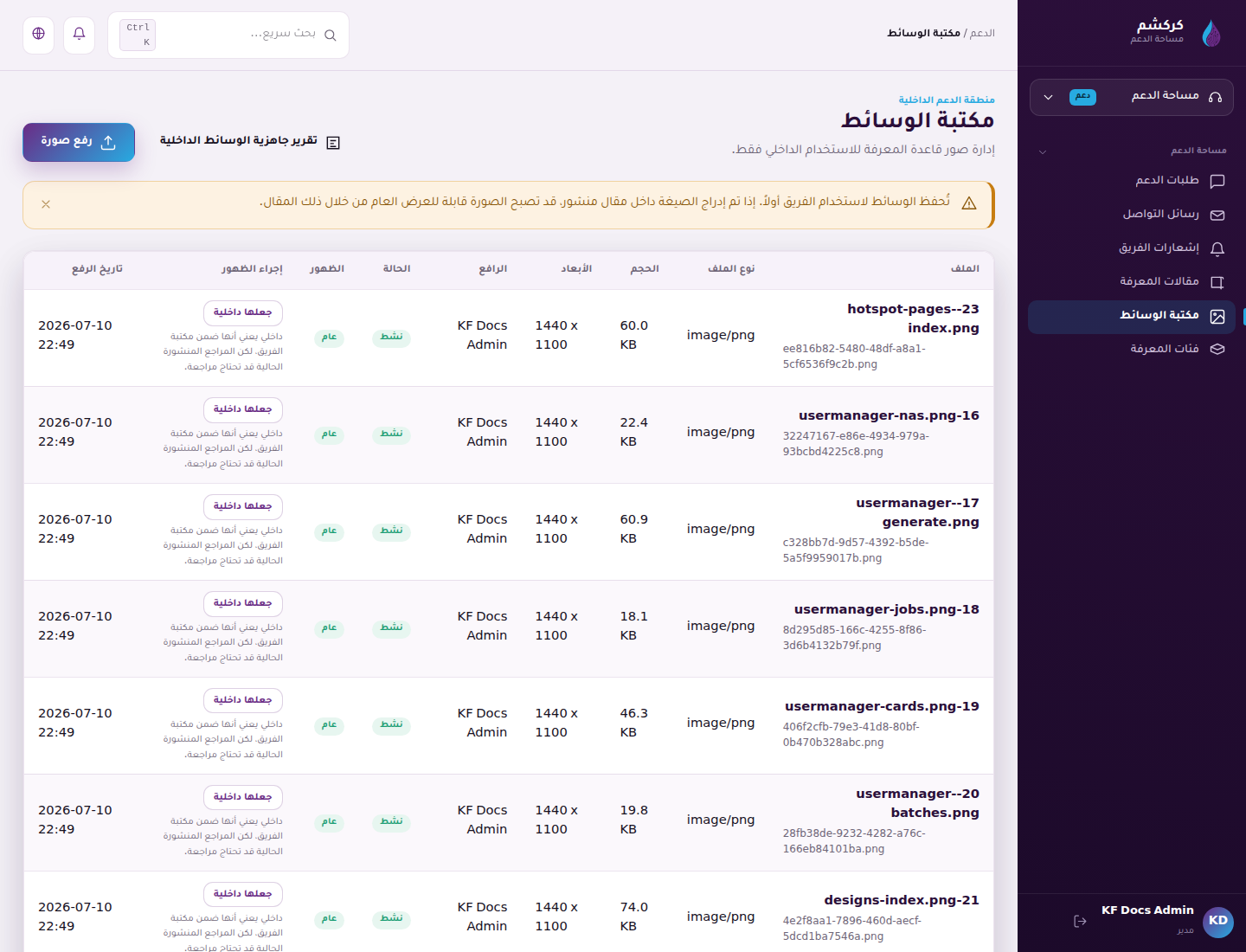
- عند مراجعة هل الصور المستخدمة داخل المقالات صارت Public أم ما زالت Internal.
رفع صورة جديدة
- افتح المركزي.
- ادخل بحساب Support أو Admin أو Super Admin.
- افتح Support ثم Knowledge ثم Media Library.
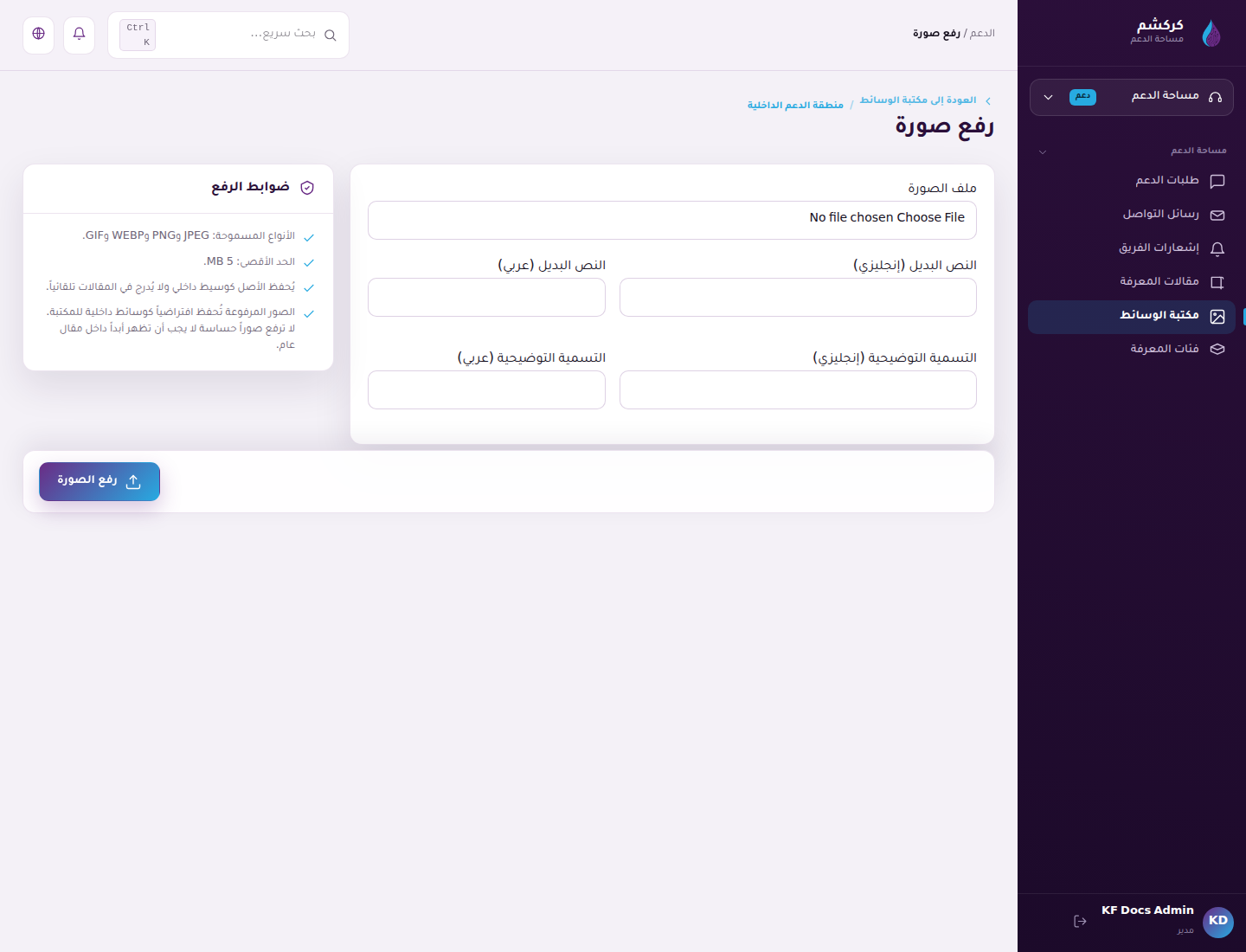
- اضغط Upload image.
- اختر الصورة بصيغة PNG أو JPG أو WEBP أو GIF.
- اكتب Alt Text وCaption بالعربي والإنجليزي.
- احفظ الصورة.
الصور المرفوعة تكون Internal في البداية. هذا مقصود حتى لا تدخل صورة غير جاهزة داخل مقال منشور.
جعل الصورة صالحة للمقال المنشور
بعد الرفع:
- ارجع إلى Media Library.
- ابحث عن الصورة.
- إذا كان المقال منشوراً للعامة، اجعل الصورة Public.
- انسخ صيغة الإدراج التي تظهر بجانب الصورة.
الصيغة تكون بهذا الشكل:
مثال تعليمي فقط: [[ image:/storage/media/library/2026/07/example.png | وصف الصورة ]]
لا تستخدم رابطاً خارجياً أو مساراً عشوائياً للصور الرسمية. استخدم فقط الصور المرفوعة في Media Library حتى يمر المقال من فحص النشر.
إدراج الصورة داخل المقال
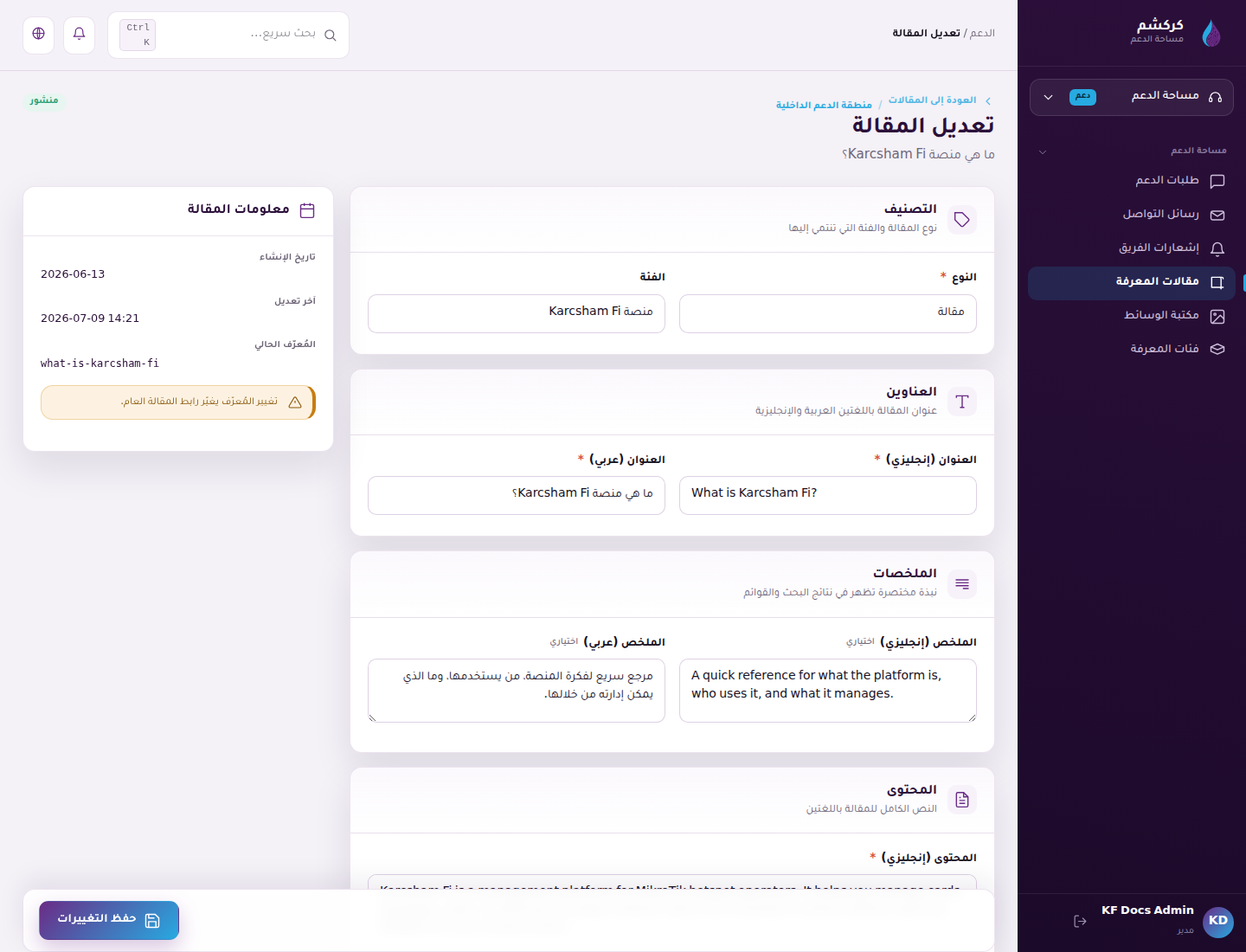
داخل محرر المقال:
- افتح المقال.
- ضع المؤشر في المكان المناسب داخل Body Arabic أو Body English.
- الصق صيغة الصورة في سطر مستقل.
- احفظ المقال.
- إذا كان المقال منشوراً، تأكد أن الصورة Public.
إضافة فيديو يوتيوب
إذا عندك شرح فيديو على يوتيوب، استخدم الصيغة التالية في سطر مستقل:
مثال تعليمي فقط: [[ youtube:https://youtu.be/VIDEO_ID | عنوان الفيديو ]]
يمكنك إضافة الفيديو بعد الصورة أو في نهاية المقال. الأفضل أن يكون عنوان الفيديو واضحاً مثل: شرح إصدار كروت Hotspot.
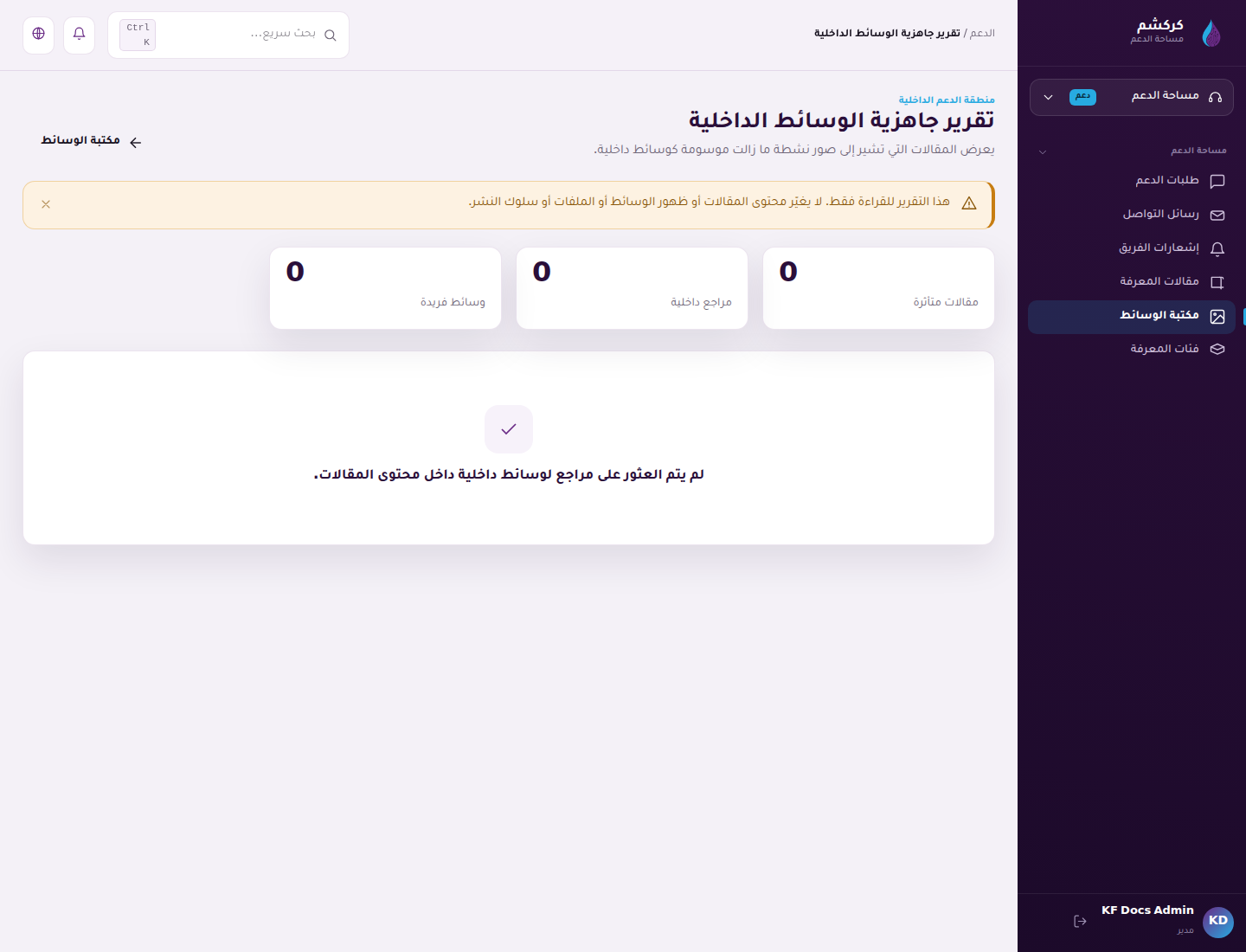
تقرير جاهزية الوسائط الداخلية
استخدم تقرير Internal Media Readiness قبل نشر أو تحديث مقال مهم. التقرير يعرض المقالات التي تستخدم صوراً ما زالت Internal. إذا ظهر مقال في التقرير:
- افتح الصورة من مكتبة الوسائط.
- تأكد أنها الصورة الصحيحة.
- حوّلها إلى Public إذا كانت مناسبة للنشر.
- أعد حفظ أو نشر المقال.
ملاحظات مهمة
- لا ترفع صوراً تحتوي كلمات مرور أو بيانات عملاء حقيقية.
- عند تصوير KF استخدم حساب توثيق أو بيانات Demo قدر الإمكان.
- اكتب Caption واضحاً حتى يعرف القارئ ما الذي يراه.
- إذا لم تكن الصورة جاهزة، ضع مكانها نصاً مثل: سيتم إضافة لقطة الشاشة لاحقاً.
- قبل نشر المقال، افتح الرابط العام وتأكد أن الصورة تظهر.
لقطات شاشة مرجعية