

إدارة الراوترات وربط MikroTik
تاريخ النشر: 2026-07-04 آخر تحديث: 2026-07-28
كيفية إضافة الراوتر، اختباره، اختياره، واستيراد أو تصدير قائمة الراوترات.
صفحة Routers هي مركز إدارة أجهزة MikroTik. أي راوتر تضيفه هنا يمكن استخدامه في Hotspot وUser Manager والتقارير والتصاميم حسب صلاحيات الحساب.
أين تجد الصفحة؟
افتح Settings ثم Routers من القائمة الجانبية.
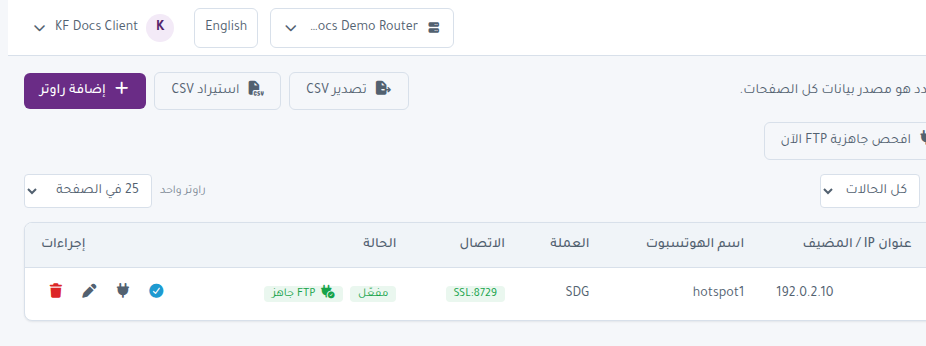
إضافة راوتر جديد
- اضغط Add Router.
- أدخل اسم الراوتر وIP أو Host.
- أدخل اسم مستخدم API وكلمة المرور.
- اكتب اسم الهوت سبوت إن كان مطلوباً.
- حدد العملة ومعلومات التواصل إن احتجت.
- احفظ ثم استخدم Test Connection للتأكد من الاتصال.
اختيار الراوتر النشط
من جدول الراوترات اضغط زر Select بجانب الراوتر المطلوب. بعد الاختيار، ستعمل الصفحات الأخرى على هذا الراوتر.
اختبار الاتصال
استخدم Test Connection لمعرفة هل بيانات API صحيحة وهل الراوتر متاح من الخادم. عند نجاح الاتصال يظهر وضع الاتصال والمنفذ المستخدم.
استيراد وتصدير CSV
- Export CSV ينزّل قائمة الراوترات الحالية.
- Import CSV يسمح باستيراد عدة راوترات دفعة واحدة.
- استخدم قالب الاستيراد المتاح حتى تكون أسماء الأعمدة صحيحة.
فحص الهوية وأمان النقل
توجد أزرار لفحص هوية الراوتر وفحص نقل الملفات. هذه الفحوص تساعد في:
- اكتشاف تبديل الجهاز خلف نفس IP.
- معرفة هل الراوتر يستخدم API-TLS وSFTP بشكل آمن.
- معرفة هل نقل الملفات متاح قبل نشر صفحات الدخول.
- حماية الشبكة من تنفيذ عمليات على جهاز غير مقصود.
حالات الاتصال والأمان
قد ترى حالات مثل:
- Operational: الراوتر يعمل والنقل آمن إذا ظهر Secure transport verified.
- Enabled, connection not yet verified: الراوتر مفعّل لكن لم يتم اختباره بعد.
- Enabled but unreachable: الراوتر مفعّل لكن الاتصال فشل.
- Reachable, transport at risk: الراوتر يرد لكن طريقة النقل غير آمنة أو تحتاج تصحيحاً.
- Operational with temporary transport exception: يوجد استثناء مؤقت لعنوان خاص أو نفق موثوق.
- Quarantined by subscription limit: الراوتر موقوف بسبب حد الباقة، ولا يمكن إزالة ذلك من التعديل اليدوي.
النقل الآمن عند إضافة الراوتر
الراوترات الجديدة تستخدم Secure only افتراضياً. جهّز:
- API-TLS certificate name إذا كان مختلفاً عن IP / Host.
- Dedicated SFTP username.
- Dedicated SFTP password.
- SFTP host-key fingerprint بصيغة SHA256:...
استخدم حساب SFTP منفصلاً عن حساب API. إذا تركت بيانات SFTP ناقصة فلن تعمل عمليات نشر ملفات صفحات الدخول.
تحذير الجهاز المختلف
إذا ظهر Device changed أو Different device detected، فهذا يعني أن الجهاز الذي يجيب على نفس العنوان لا يطابق الجهاز المسجل سابقاً. لا تصدر كروت جديدة ولا تنشر صفحات دخول قبل معالجة التحذير.
إذا كان التغيير مقصوداً، استخدم Re-bind للربط بالجهاز الحالي. إذا لم يكن مقصوداً، راجع إعدادات IP أو اتصال الشبكة أولاً.