

دليل خدمة
ضمن فئة: باقة ابدأ
باقة ابدأ (3 من 3): تشغيل الباقة في Karcsham Fi
تاريخ النشر: 2026-07-29 آخر تحديث: 2026-08-03
إضافة الراوتر بعنوان نفق KWSM، اختبار الاتصال، توليد الكروت ضمن حدود الباقة، ومتى تطلب الدعم.
إضافة الراوتر داخل Karcsham Fi
بعد نجاح فحص الاتصال في KWSM:
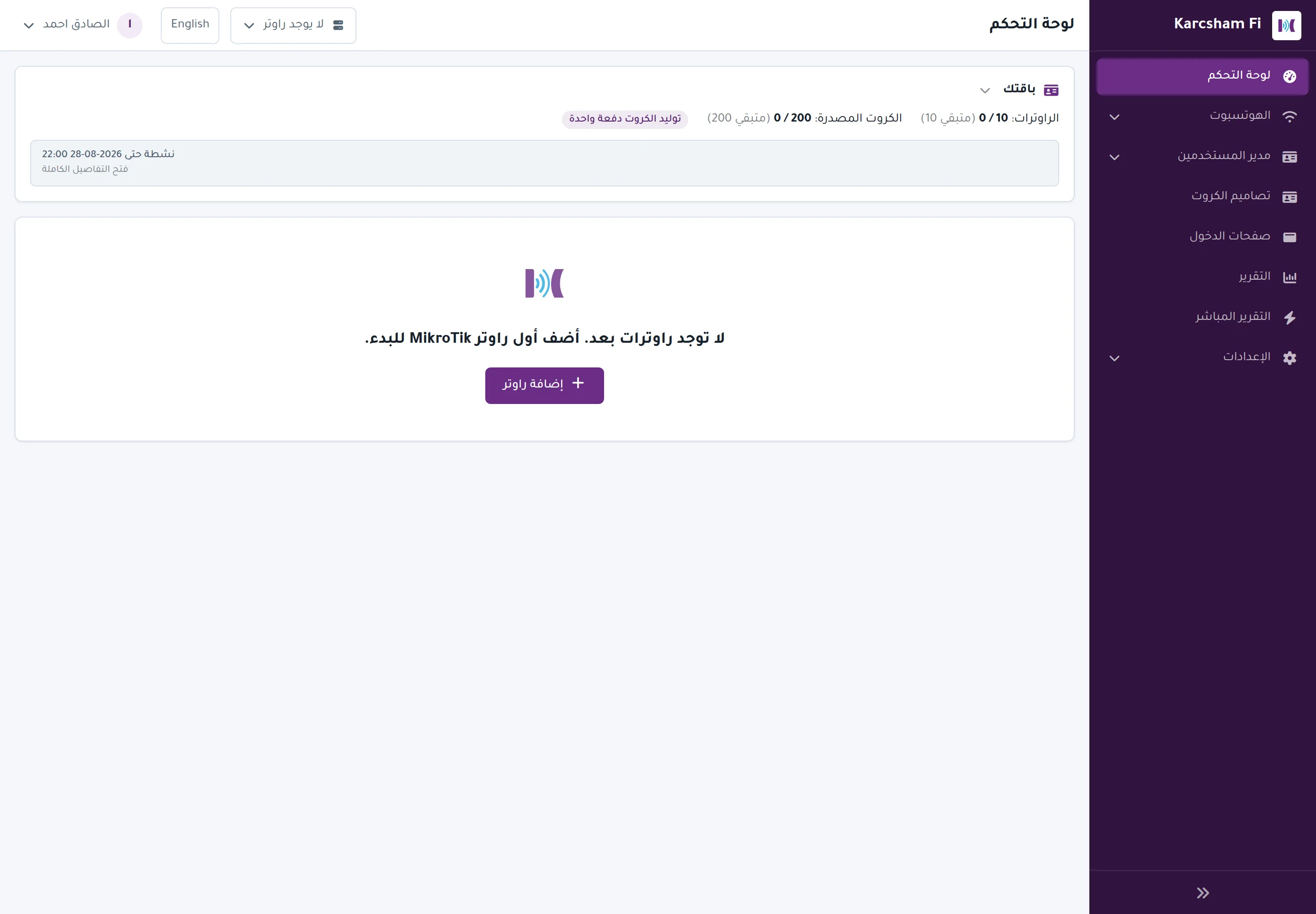
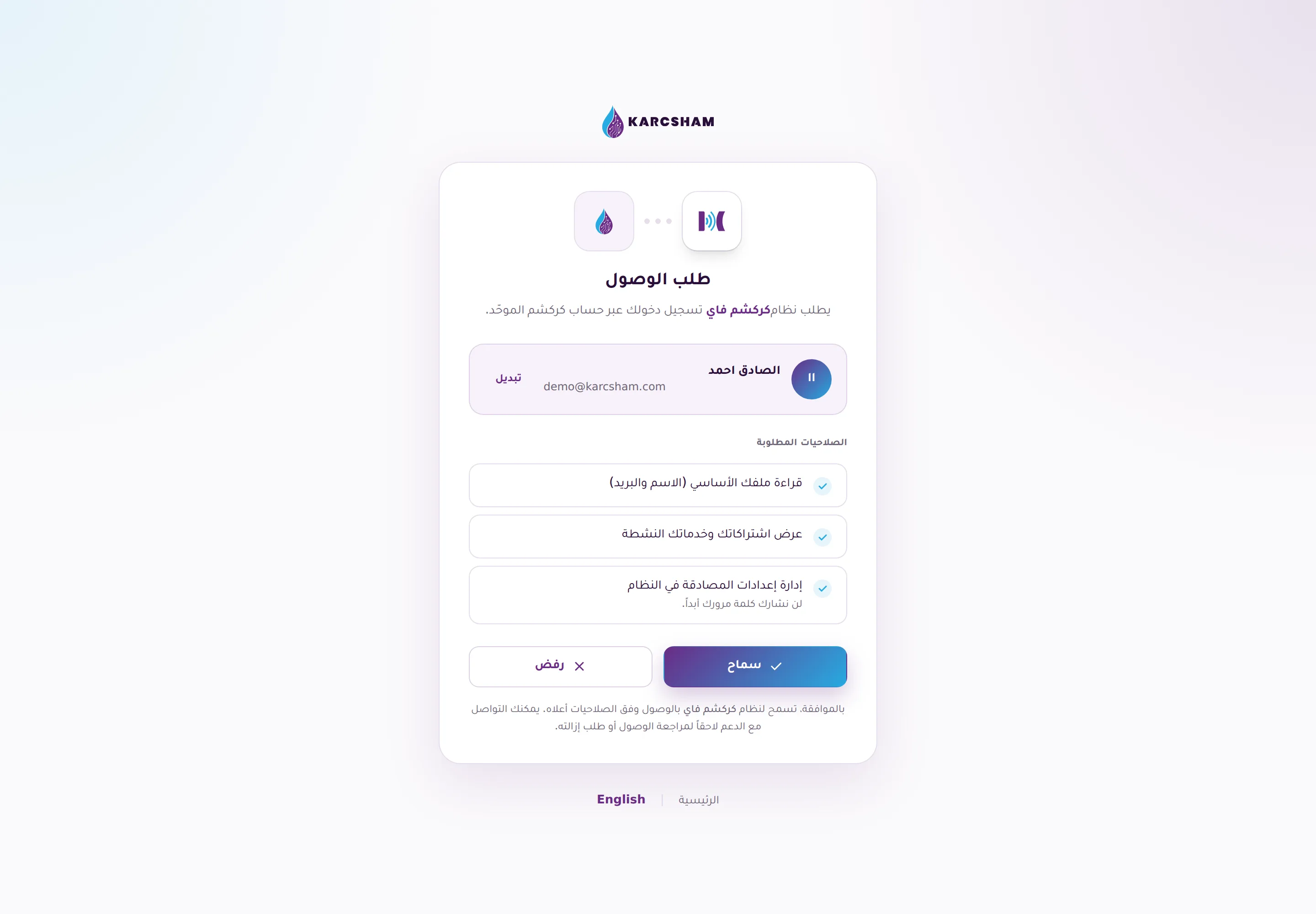
- افتح Karcsham Fi من الأنظمة المتصلة في المركزي.
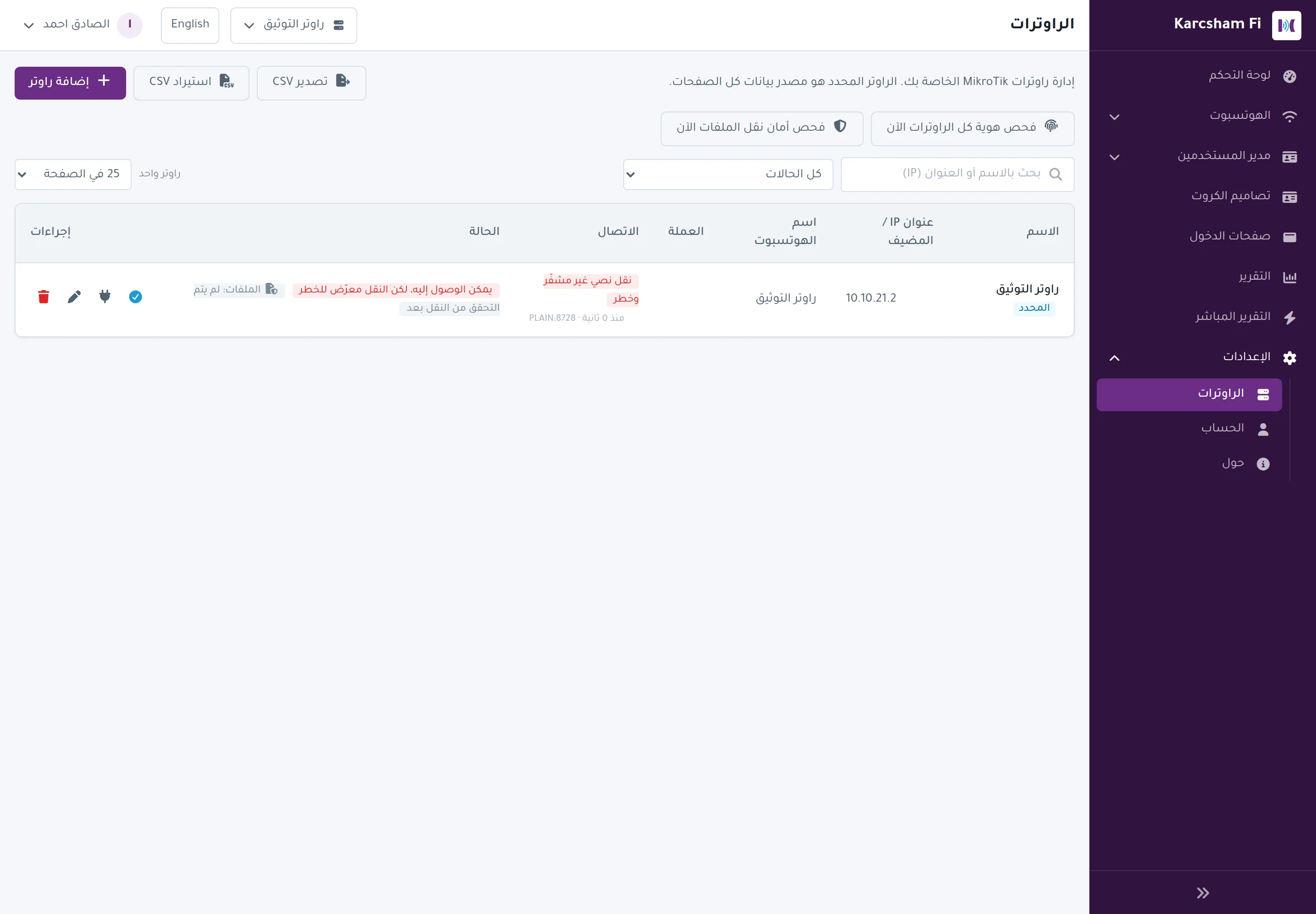
- افتح Settings ثم Routers.
- اضغط Add Router.
- اكتب اسماً واضحاً للراوتر.
- في IP أو Host أدخل عنوان KWSM الذي حصلت عليه بعد نجاح الفحص.
- أدخل بيانات API الخاصة بالراوتر. استخدم حساباً مخصصاً للإدارة إذا كان متاحاً، ولا تشارك كلمة المرور خارج الموقع.
- أكمل اسم الهوت سبوت والعملة وأي بيانات مطلوبة.
- احفظ ثم اضغط Test Connection.
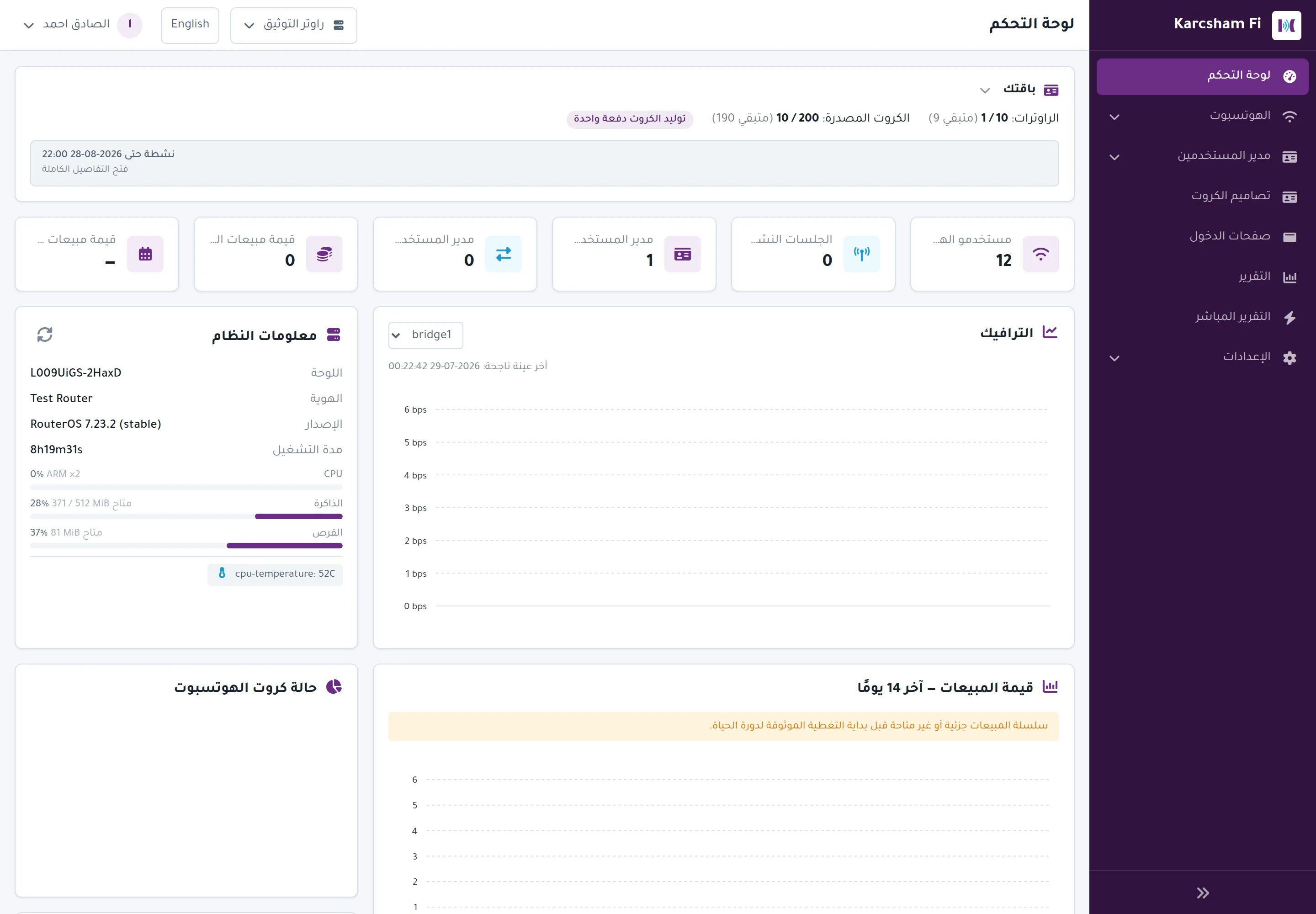
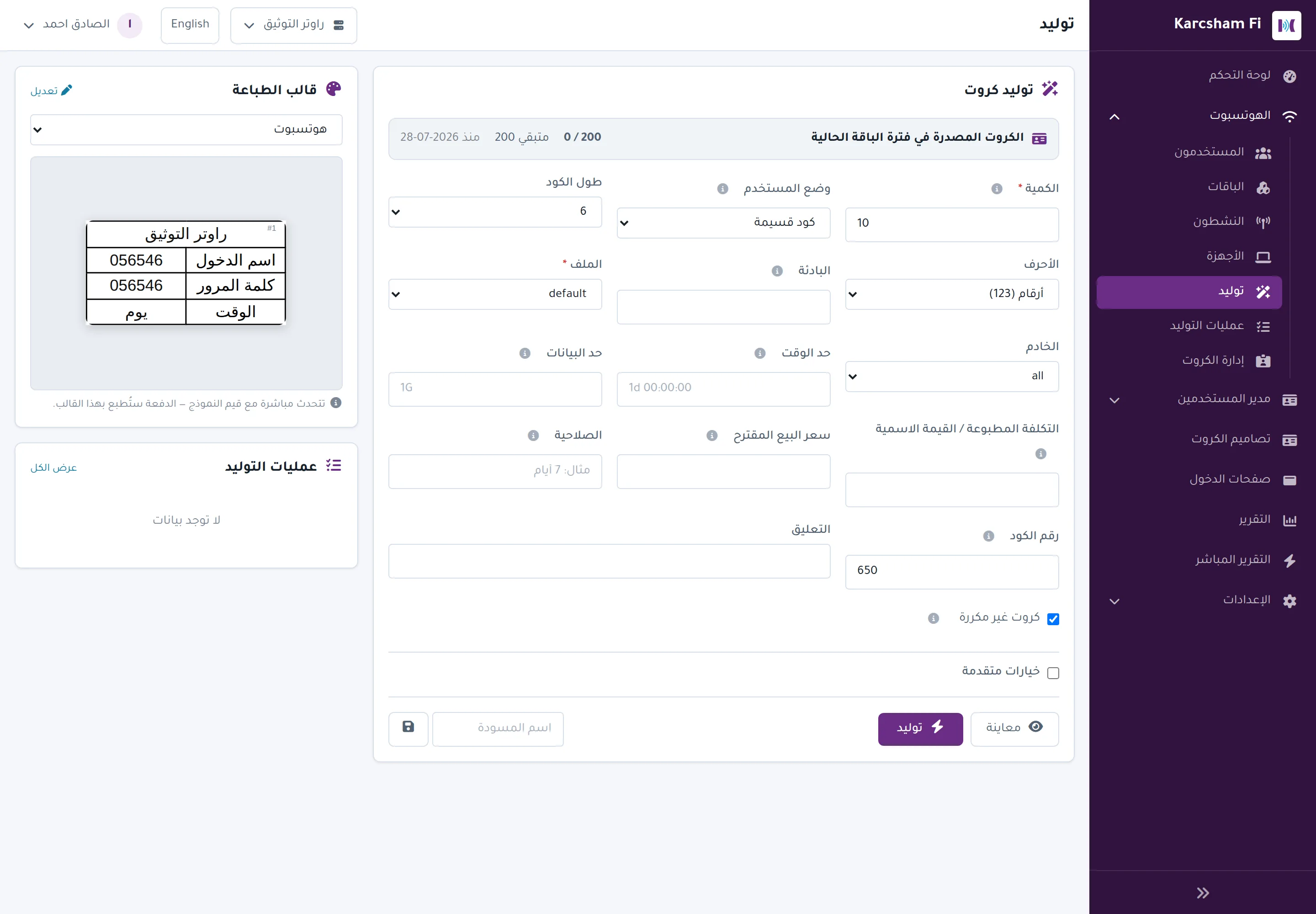
- عند نجاح الاختبار، اختر الراوتر وابدأ إدارة الباقات والكروت والتقارير حسب حدود الباقة.

ماذا يمكنك أن تفعل بعد البداية؟
بعد أن يعمل الراوتر في KF يمكنك استخدام المنح الأساسية: إدارة الراوترات ضمن الحد، توليد الكروت، التوليد المجمع، ومتابعة التشغيل. لاحقاً يمكنك شراء إضافات حسب الحاجة، مثل:
- صفحات هوت سبوت مخصصة لتسجيل الدخول.
- كمية إضافية من توليد الكروت.
- سعة راوترات إضافية في Karcsham Fi.
- راوترات أو صلاحيات KWSM إضافية إذا احتجت أكثر من راوتر VPN واحد.
متى تحتاج دعم؟
أنشئ طلب خدمة إذا:
- كان الراوتر يعمل على RouterOS v6 ولا تعرف هل يمكن ترقيته بأمان.
- فشل تنفيذ السكربت أو لم يظهر public key.
- ظل apply معلقاً لفترة غير طبيعية.
- فشل فحص الاتصال في KWSM رغم أن الراوتر متصل بالإنترنت.
- نجح KWSM لكن Karcsham Fi لا يستطيع اختبار الاتصال بالراوتر.
اكتب في طلبك إصدار RouterOS، اسم الراوتر، آخر رسالة خطأ، وهل تم تنفيذ السكربت مرة واحدة أم أكثر. لا تضع كلمات مرور في وصف الطلب العام؛ شارك بيانات الوصول فقط داخل رسائل الطلب عندما يطلبها الفريق.
أجزاء الدليل
- الشراء والتفعيل
- تجهيز راوتر MikroTik في KWSM
- تشغيل الباقة في Karcsham Fi (أنت هنا)