

باقة ابدأ (2 من 3): تجهيز راوتر MikroTik في KWSM
تاريخ النشر: 2026-07-29 آخر تحديث: 2026-08-03
حجز عنوان النفق، تشغيل سكربت WireGuard من System ثم Scripts، إرسال الـ PublicKey، وفحص الاتصال حتى تظهر المصافحة.
تجهيز راوتر MikroTik داخل KWSM
بعد تفعيل الباقة:
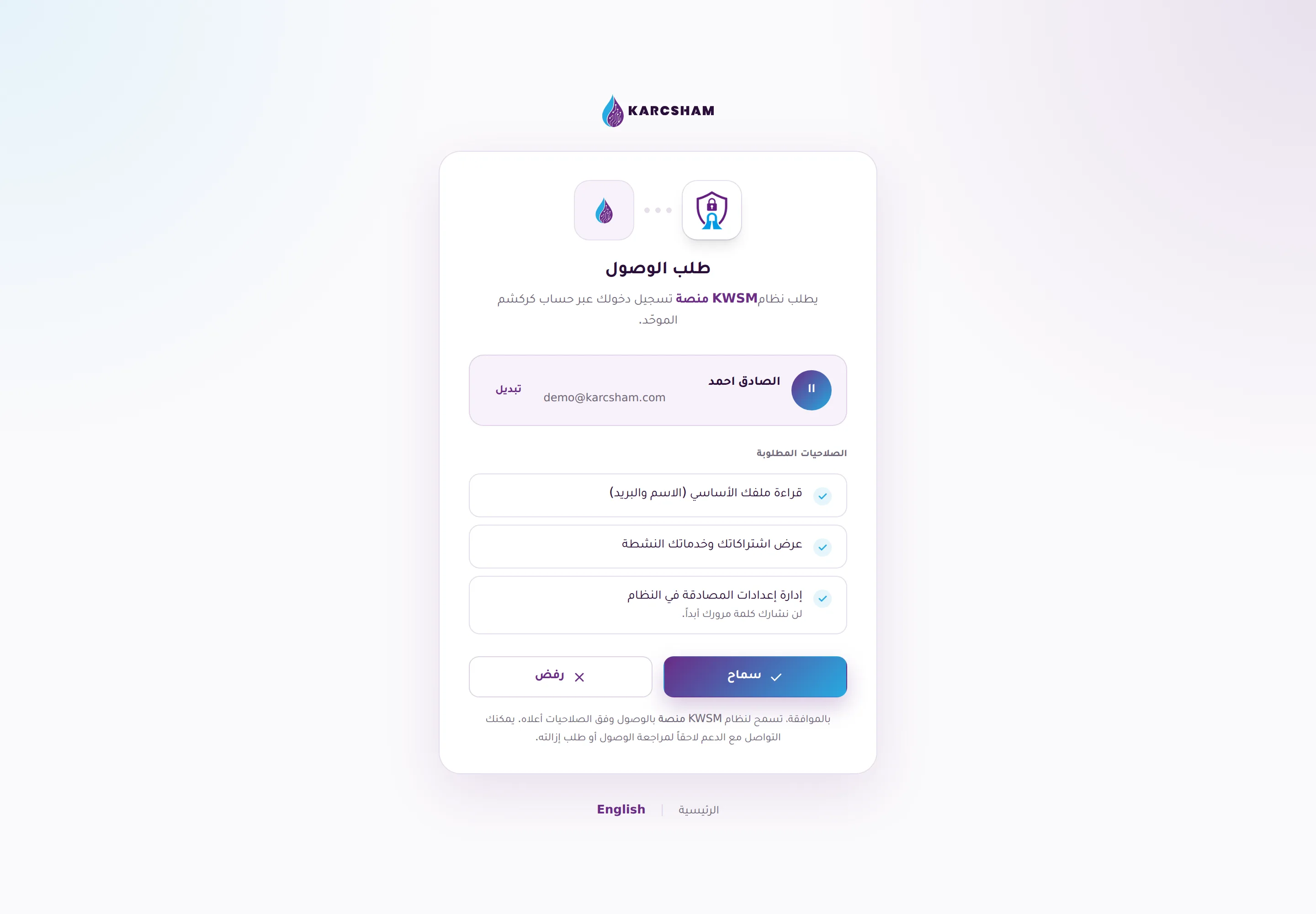
- افتح الأنظمة المتصلة من كركشم المركزي، ثم ادخل إلى KWSM.
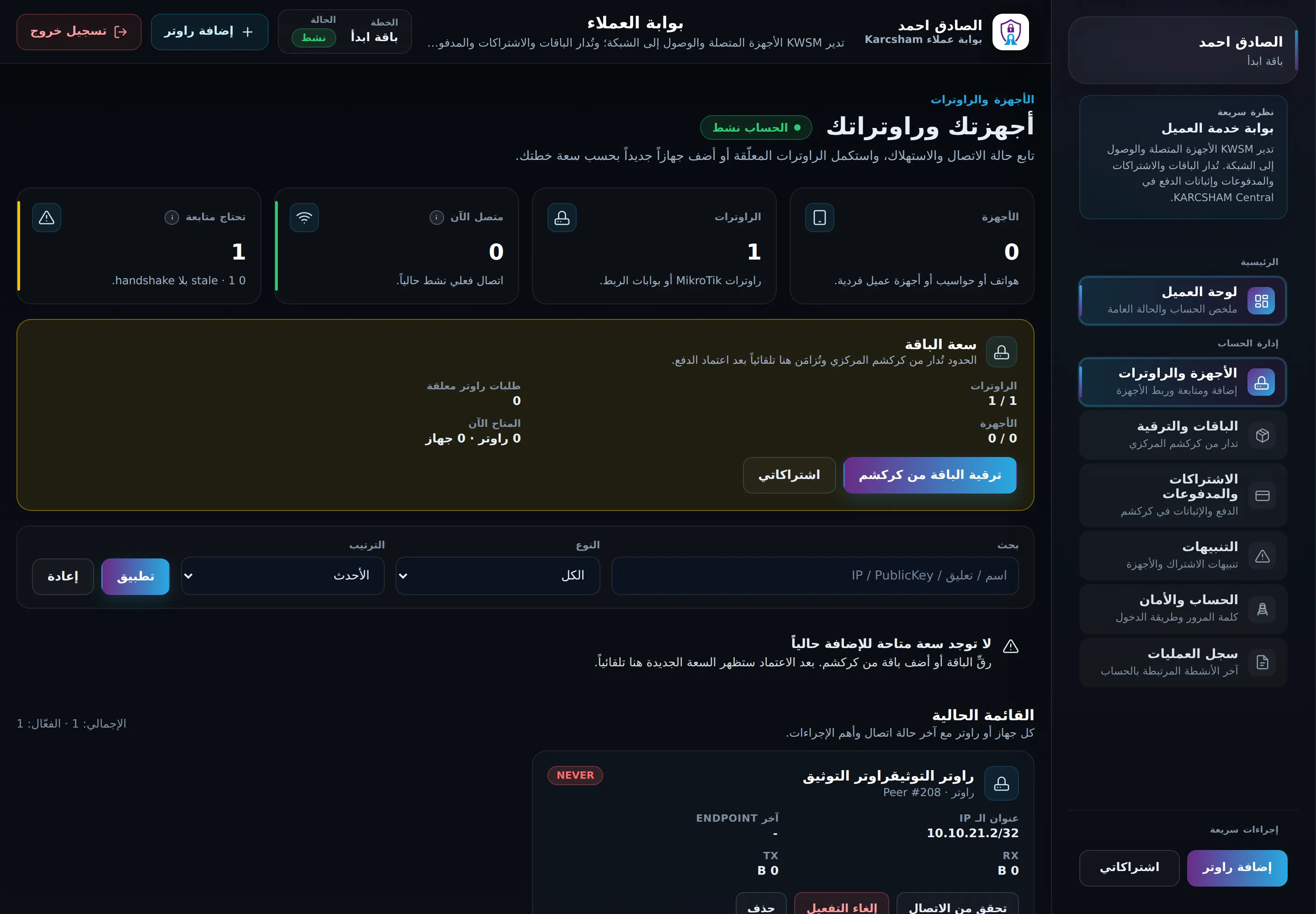
- أضف الراوتر أو افتح صفحة إعداد راوتر VPN حسب الواجهة المتاحة لك.
- أنشئ سكربت WireGuard المخصص لراوتر MikroTik RouterOS v7 من داخل KWSM.
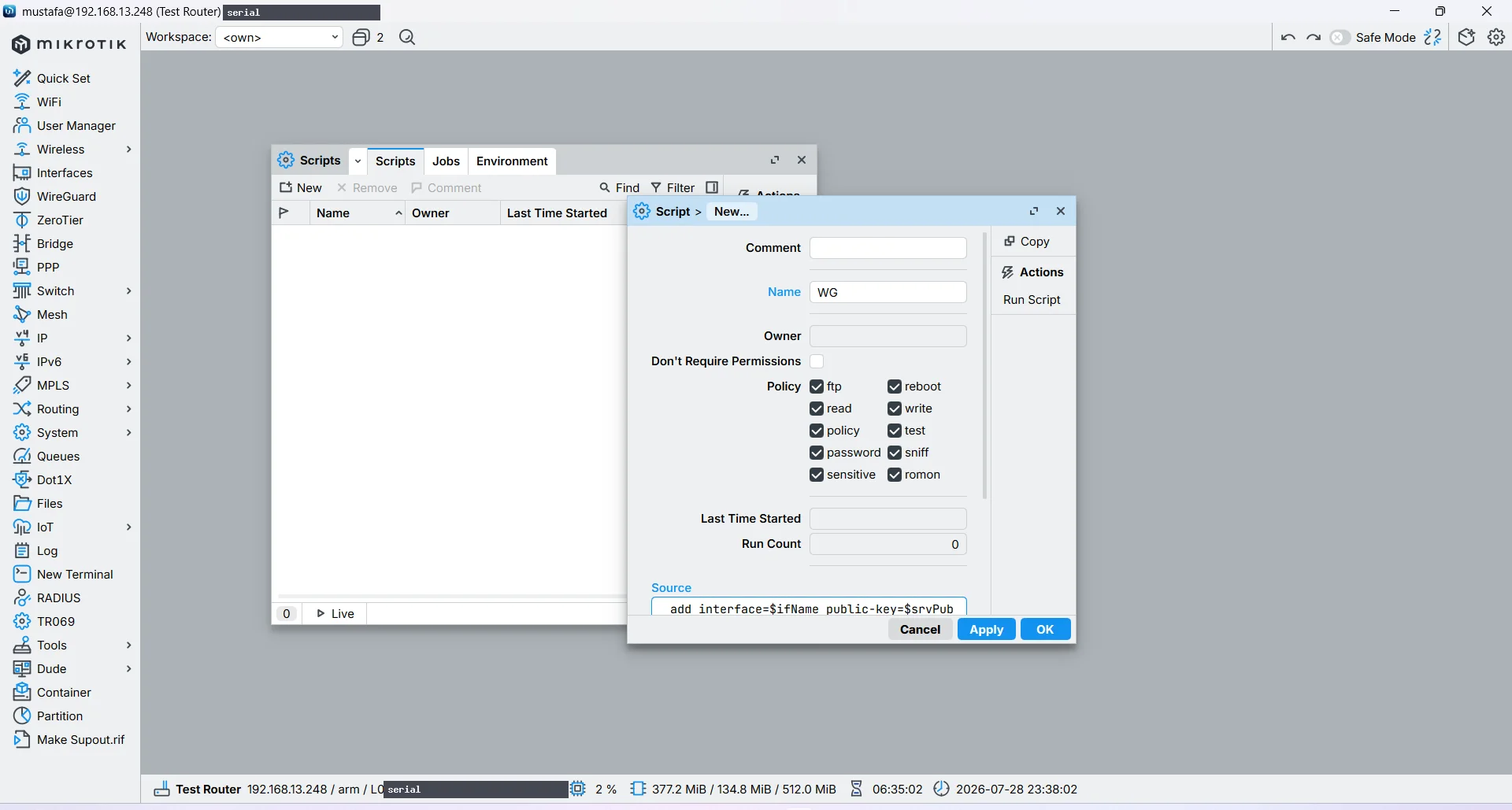
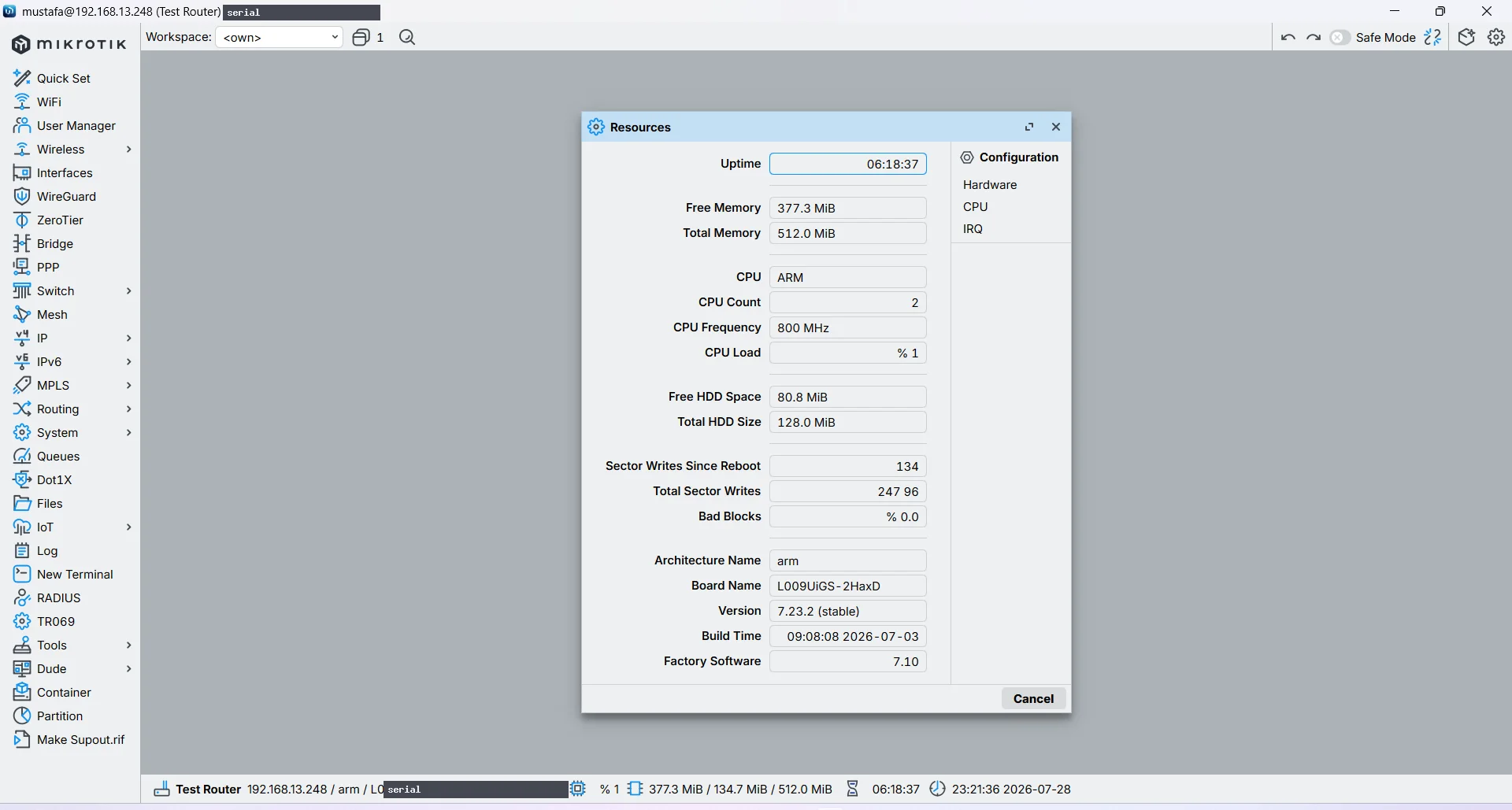
- افتح الراوتر عبر WinBox أو WebFig، ثم افتح System ثم Scripts.
- اضغط Add، والصق السكربت كاملاً في حقل Source، ثم Apply، ثم Run. شغّله مرة واحدة فقط.
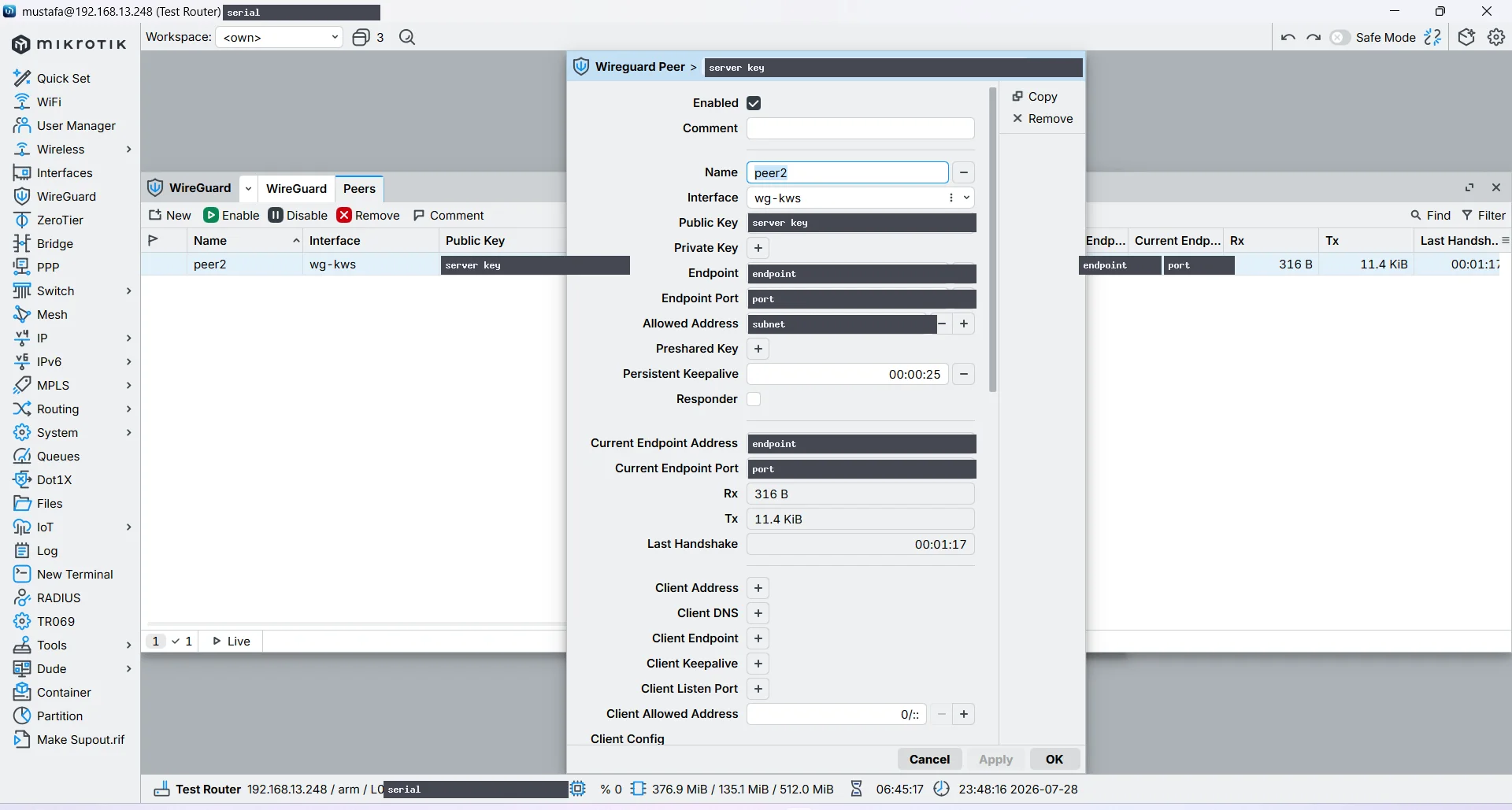
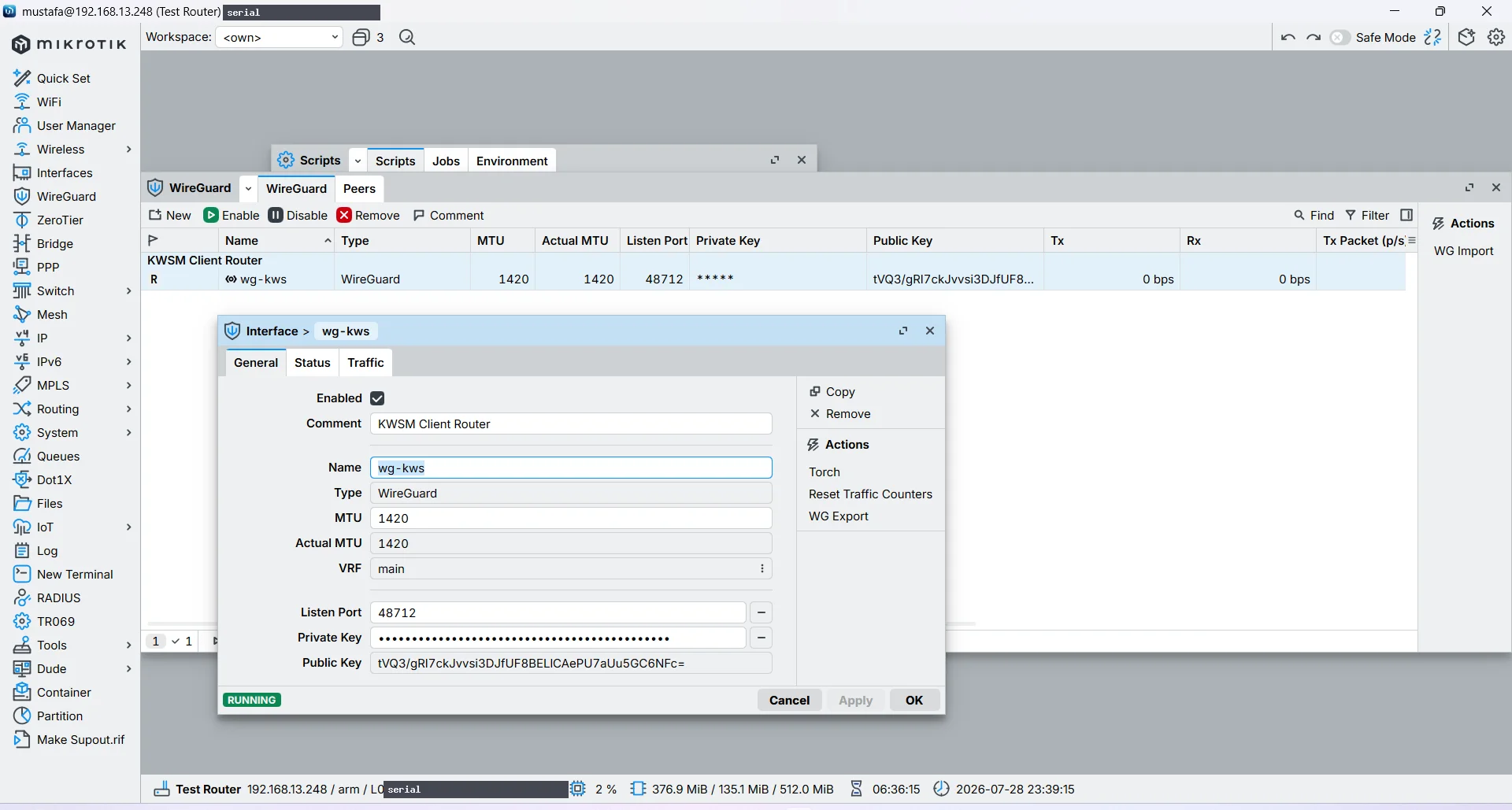
- بعد تنفيذ السكربت، سيظهر مفتاح عام public key للواجهة أو سيطلب منك KWSM إحضاره من الراوتر.
- ارجع إلى KWSM وأدخل المفتاح العام في الحقل المخصص ثم احفظ.
- انتظر اكتمال apply من الخادم. لا تعيد تشغيل السكربت مرات متكررة أثناء انتظار التطبيق.
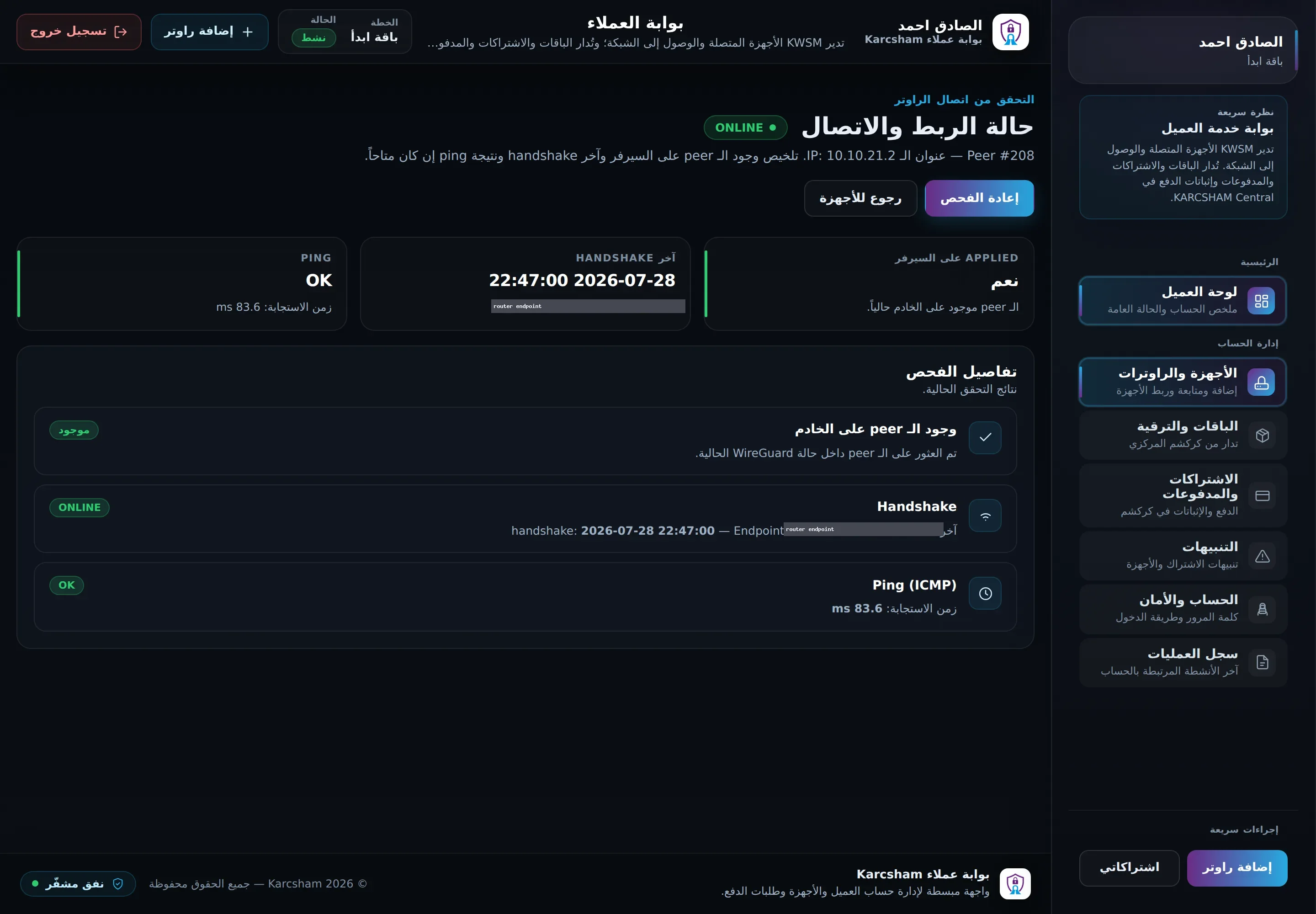
- بعد اكتمال التطبيق، استخدم خيار فحص الاتصال داخل KWSM.
- إذا نجح الفحص، احفظ عنوان KWSM الخاص بالراوتر. هذا هو العنوان الذي ستستخدمه كـ IP أو Host عند إضافة الراوتر في Karcsham Fi.
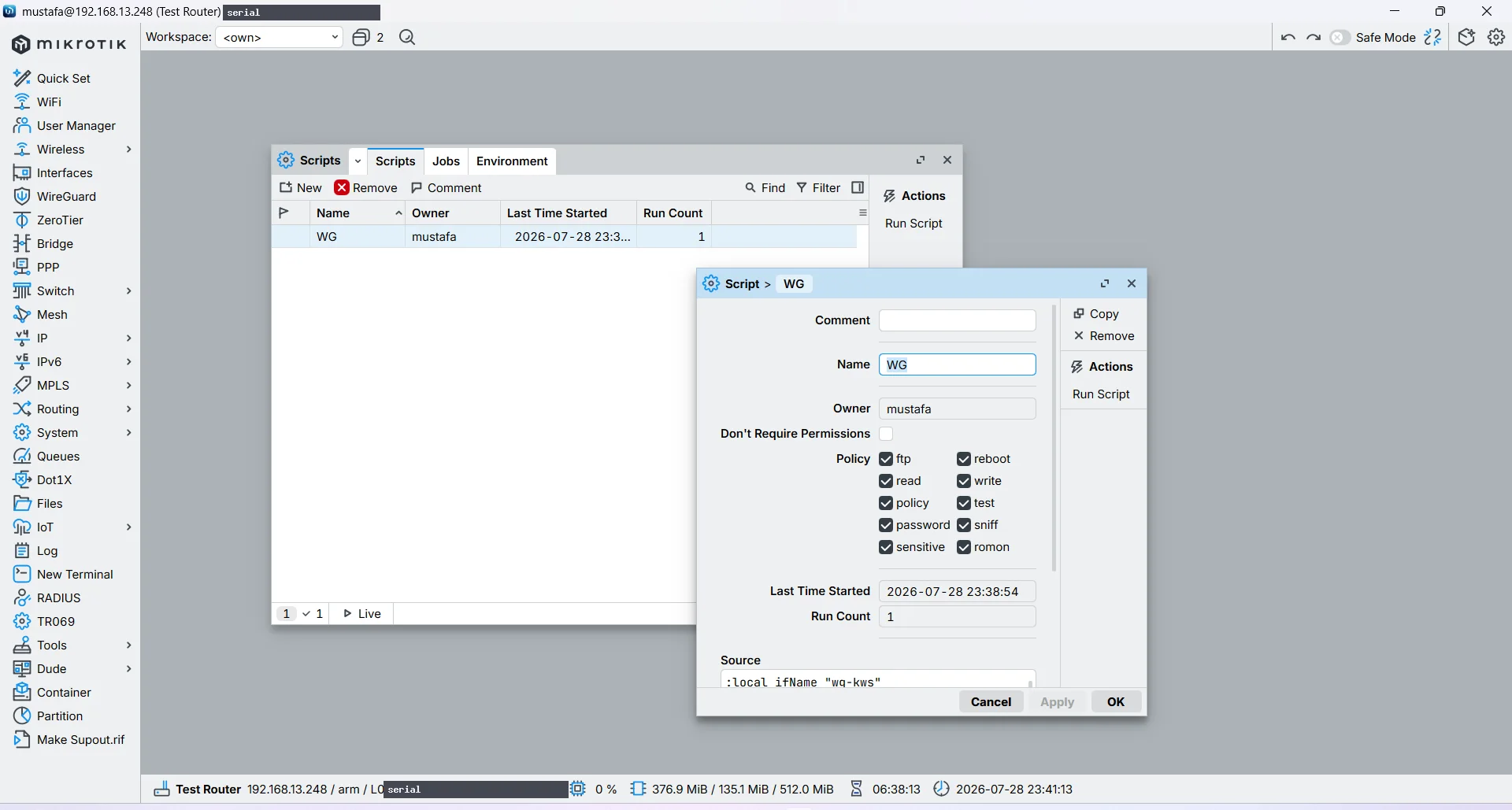
لا تلصق السكربت في Terminal سطراً سطراً. السكربت ينتقل بين قوائم RouterOS أثناء عمله، وتغيير القائمة داخل Terminal يُنهي نطاق متغيّرات :local، فتُنفَّذ بقية الأسطر بقيم فارغة وتظهر أخطاء مثل invalid value for argument address أو no such item، ولا يُطبع الـ PublicKey. تشغيله من System ثم Scripts ينفّذه في نطاق واحد فتبقى المتغيّرات سليمة.
إذا جربت اللصق في Terminal وفشل، افحص /interface wireguard print و/ip address print و/interface wireguard peers print قبل إعادة المحاولة، واحذف أي واجهة أو عنوان أو peer ناقص أنشأته المحاولة الفاشلة، ثم شغّل السكربت من Scripts.
استخدم السكربت الخاص بحسابك فقط. لا تشارك السكربت أو المفاتيح أو ملفات الإعداد مع شخص آخر، ولا تستخدم سكربتاً مأخوذاً من حساب مختلف.
قبل هذه الخطوة وبعدها
إذا لم يكن اشتراكك نشطاً بعد، ارجع إلى الشراء والتفعيل.
بعد نجاح فحص الاتصال، انتقل إلى تشغيل الباقة في Karcsham Fi.