

دليل خدمة
ضمن فئة: منصة Karcsham Fi
إصدار كروت Hotspot وطباعتها
تاريخ النشر: 2026-06-13 آخر تحديث: 2026-07-28
طريقة إنشاء دفعات كروت، اختيار الباقة والتصميم، ومتابعة المهمة حتى الطباعة.
صفحة Generate داخل Hotspot هي الصفحة اليومية لإصدار كروت جديدة للراوتر المختار.
قبل إصدار الكروت
تأكد من الآتي:
- الراوتر الصحيح محدد من أعلى الصفحة.
- الباقة المطلوبة موجودة في Packages.
- الاتصال بالراوتر يعمل.
- لم تصل إلى حد الكروت في الباقة المركزية.
- لا توجد مهمة إصدار قيد التشغيل لنفس الراوتر.
خطوات الإصدار
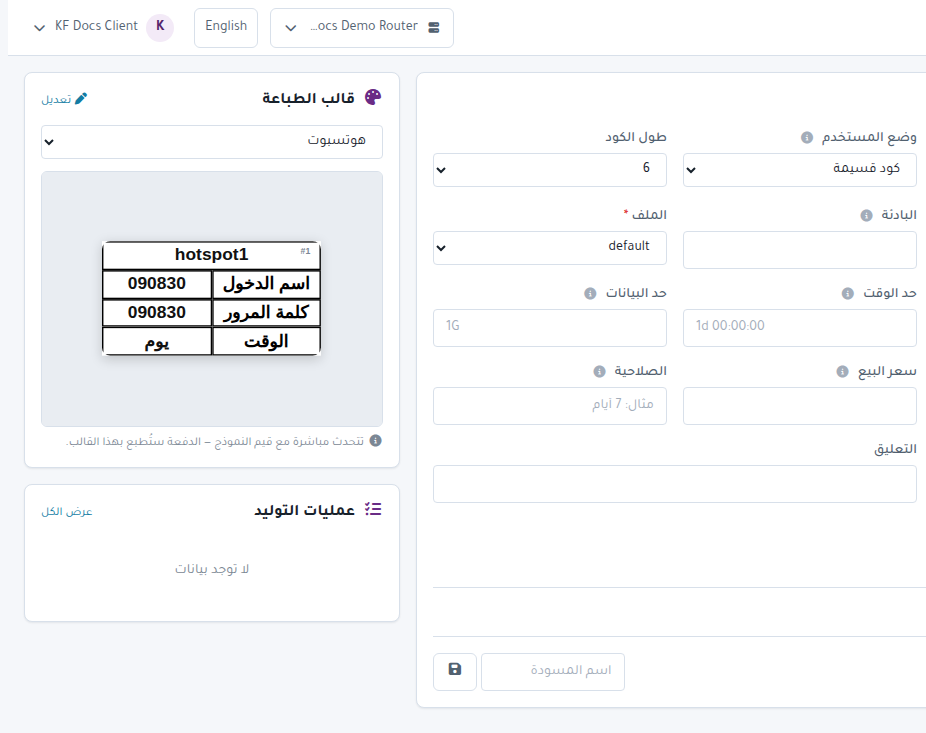
- افتح Hotspot ثم Generate.
- أدخل Quantity بعدد الكروت المطلوبة.
- اختر User Mode:
- Voucher Code: اسم المستخدم هو كلمة المرور، كود واحد فقط.
- Username & Password: اسم مستخدم وكلمة مرور منفصلان.
- اختر Code Length ونوع Characters.
- أضف Prefix إذا أردت تمييز الكروت.
- اختر Profile والـ Server.
- ضع Time Limit أو Data Limit عند الحاجة.
- أدخل Price ليتم تسجيل البيع في التقرير.
- أدخل Selling Price إذا كنت تريد طباعته فقط للتاجر أو الموزع.
- اكتب Validity كنص يظهر على الكرت.
- راجع Code Number وComment لأنهما يساعدان في معرفة الدفعة لاحقاً.
- اختر Print Design.
- اضغط Preview لمعاينة أول أكواد.
- اضغط Generate.
الخيارات المتقدمة
Advanced Options تسمح بـ:
- Suffix بعد الكود.
- Random أو Sequential.
- Start Number وEnd Number عند استخدام التسلسل.
- Password Mode واختيار طول ونوع كلمة المرور.
متابعة المهمة
بعد الضغط على Generate تبدأ المهمة في الخلفية. تابعها من:
- المربع الجانبي Generation Jobs في نفس الصفحة.
- صفحة Hotspot ثم Generation Jobs.
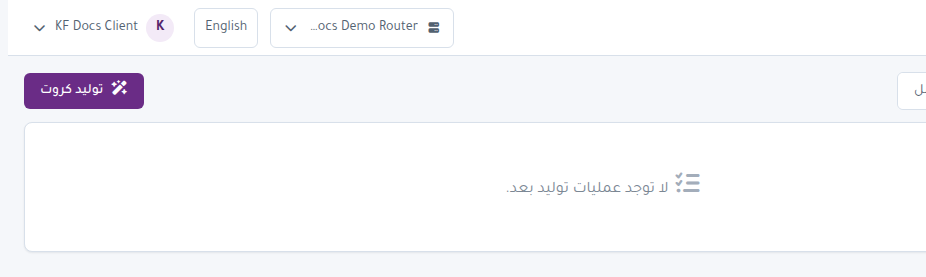
لا تبدأ مهمة ثانية لنفس الراوتر قبل انتهاء المهمة الحالية.
الطباعة
بعد اكتمال الإصدار:
- افتح Card Management أو Cards Archive.
- اختر الدفعة أو الكروت المطلوبة.
- اضغط Print.
- راجع المعاينة.
- اطبع من المتصفح أو نزّل PDF إذا كان الخيار متاحاً.